不适用
安装包
此产品不提供公开下载包。
 Docket · 案头
使用范围
Docket · 案头
使用范围装好之后,先把一件事接起来
把手上任务、项目节点、等待事项与待把关草稿放在一个工作台里。
给同时跟进多个项目的人,把截止、谁在等你和待把关草稿放到一个工作台里。
安装后占用 3.8 MB · 本人自用,不提供下载与源码。Mac 需要 macOS 14+、原工作雷达环境和已登录的钉钉;使用秘书时需已有 Claude Code 或 Codex 登录态。 体积、内存、CPU 与启动速度见本页“资源占用”模块,那里注明所测版本、机型与测量日期。
本人自用,不提供下载与源码。
资源占用
不适用
此产品不提供公开下载包。
3.8 MB
应用本体在磁盘上的大小。
35.7 MB
所列采样窗口内存,口径为 phys_footprint。
0 %
不操作时 60 秒内的平均占用。
507 ms
冷启动到首屏就绪(中位数)。
v0.2.7 (027) · Mac18,5 / Apple M6 / macOS 27.0 · 测量日期 2026-10-09。数字来自所列版本与设备的测量记录;当前版本与测量范围以本页说明为准。
用它完成什么
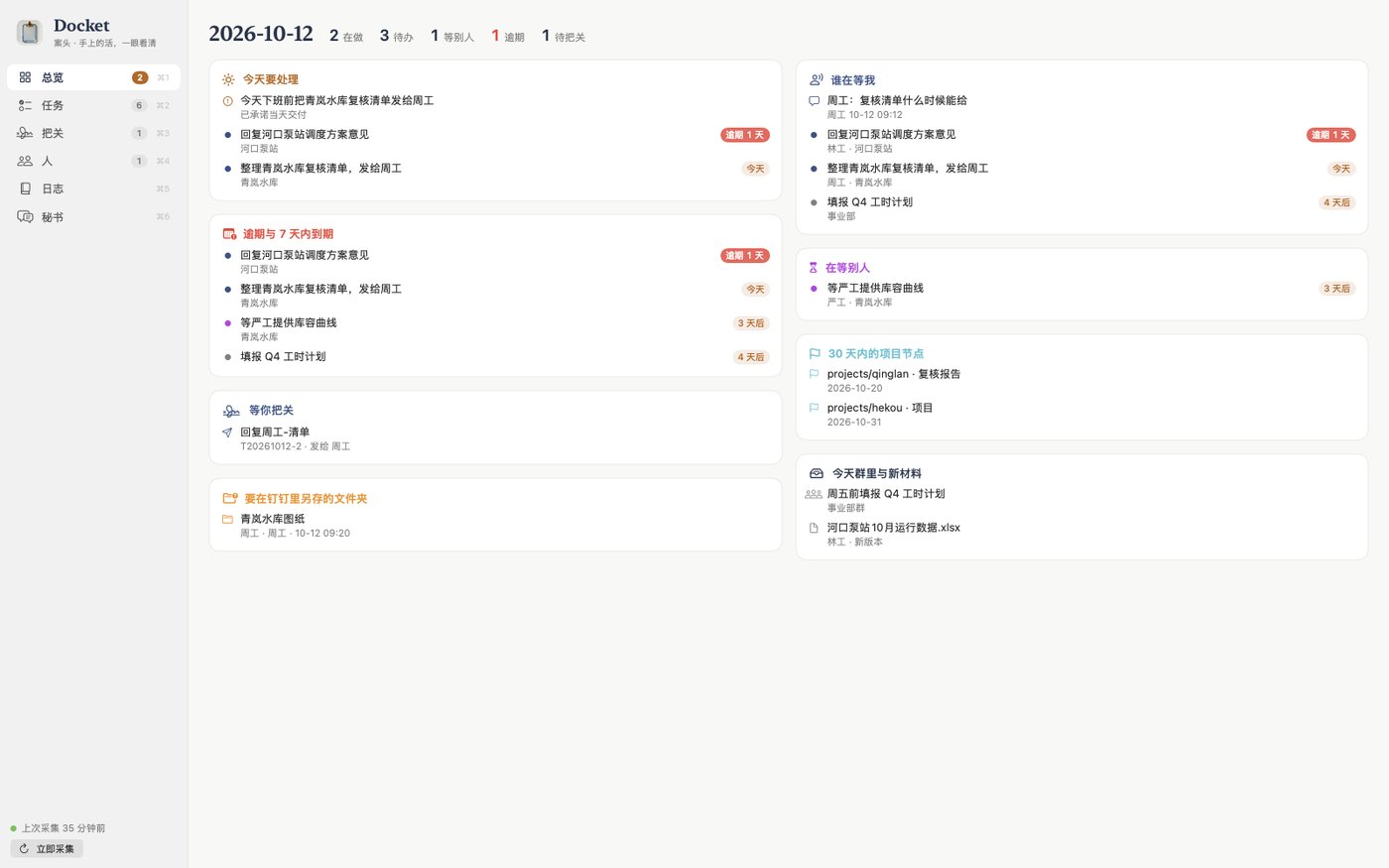
总览把今天要处理、逾期与近期到期、等待别人和待把关内容分开列出,先确定今天从哪件事开始。
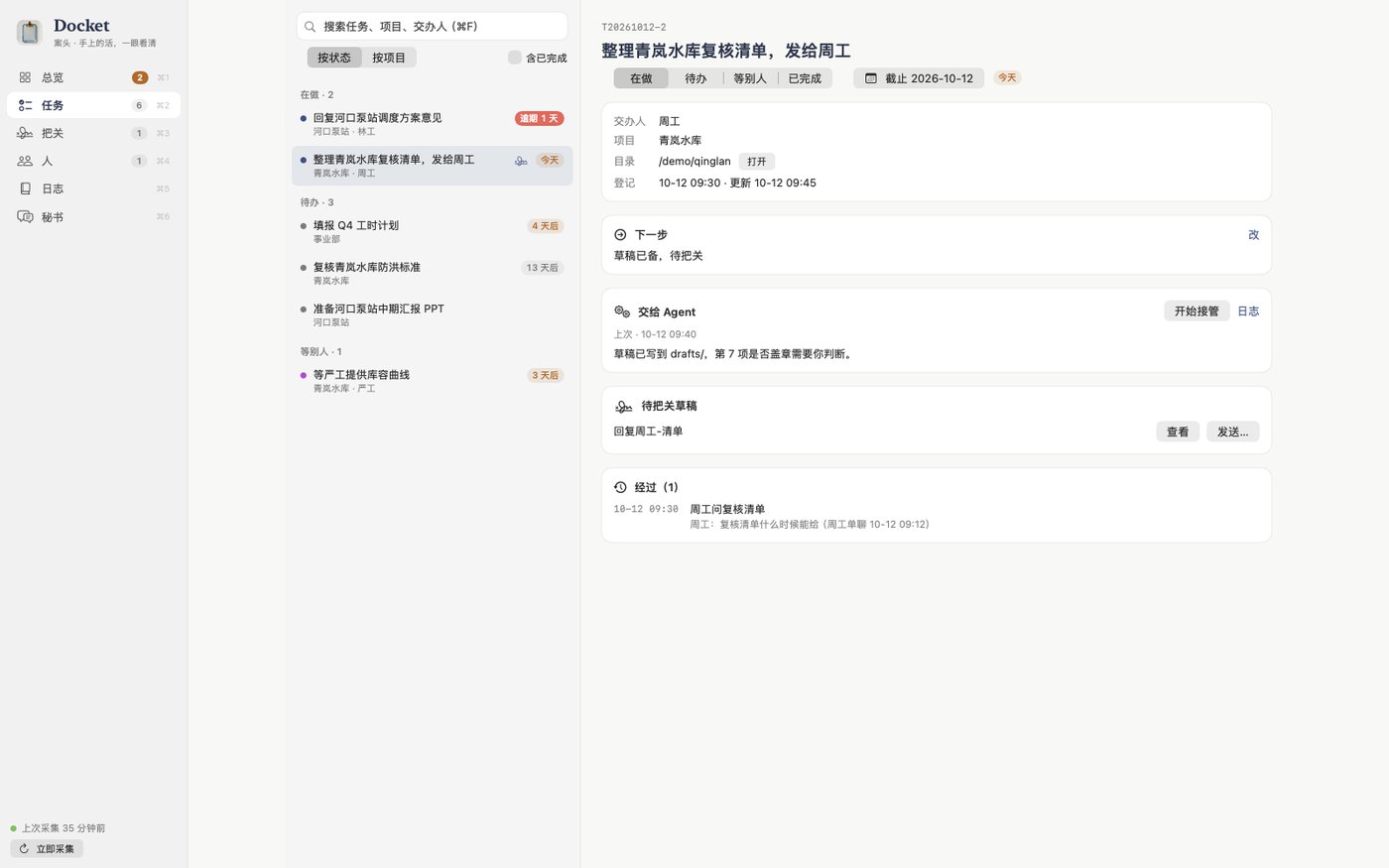
按状态或项目找任务,查看截止、下一步与变更经过;事情推进后更新状态和下一步,沿同一台账留痕。
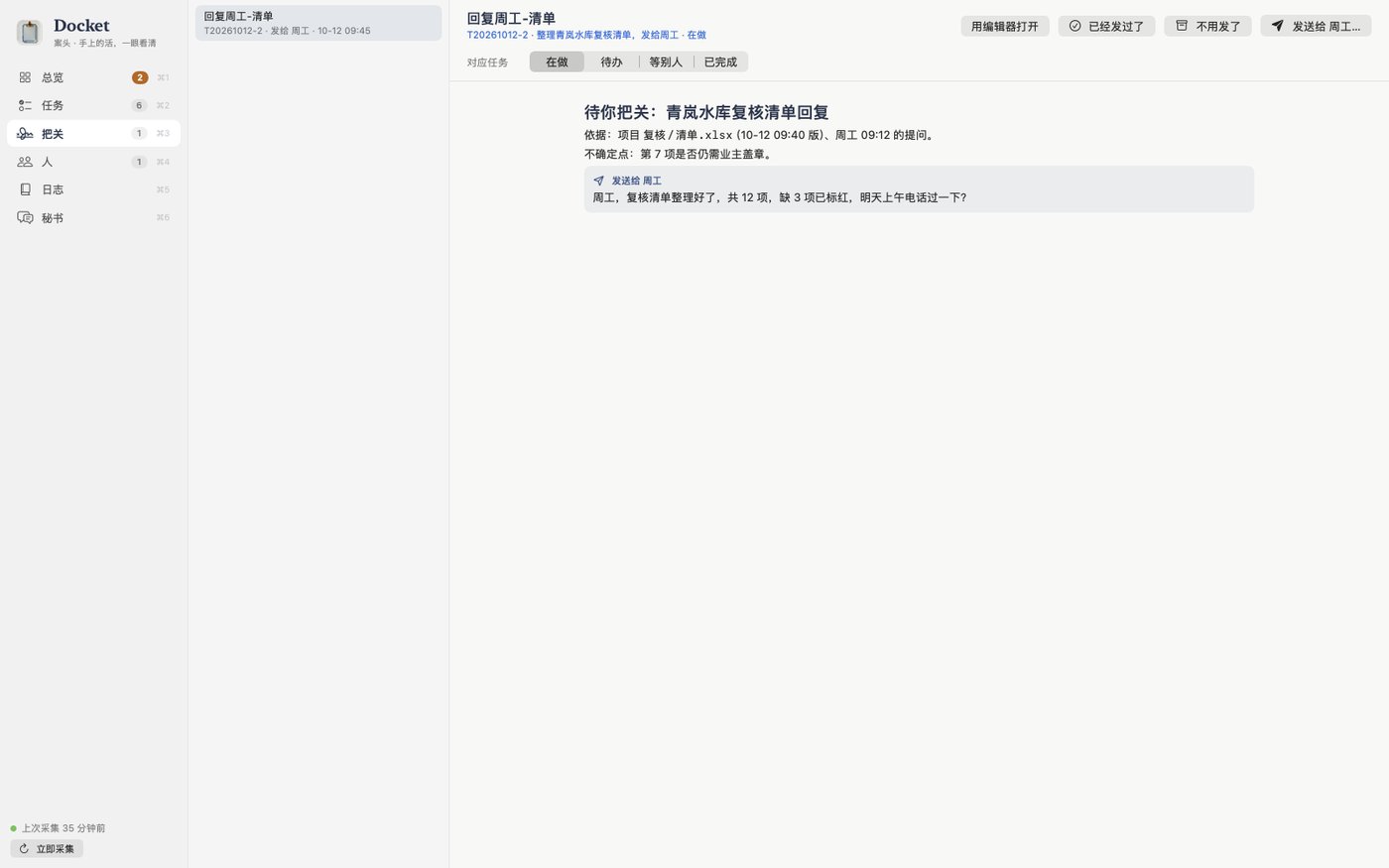
工作秘书围绕事项对话并准备草稿,“把关”页集中审阅;外发要核对收件人和正文,再由本人确认这一条。
iPhone 查看任务与电脑在线状态,提交状态修改或秘书消息;动作由 Mac 执行,离线时先排队。
第一次使用
在已装好的 Mac App 中点侧栏“总览”,先读“今天要处理”“谁在等我”和“等你把关”。侧栏底部有上次采集时间;画面旧时可用菜单“刷新”(⌘R)重读已有记录。
点“任务”,在“按状态”和“按项目”之间切换,或用搜索框找任务、项目、交办人。选中一项,核对详情里的交办人、截止、下一步和“经过”,不要只凭标题判断已经完成。
在任务详情的“下一步”旁点“改”,写清接下来要完成的动作,再点“保存”。需要时点选“在做”“待办”“等别人”或“已完成”;刷新后确认下一步和状态仍是更新后的值。
点“把关”并选中草稿。已经亲手发过的选“已经发过了”,不再需要的选“不用发了”,两者只归档。确实要发时点“发送给…”(任务详情中为“发送…”),核对确认框的收件人和全文;本人点“发送”才授权这一条。不确定就点“取消”。
已配置手机端时,在“连接”页由本人输入“闸密码(站群统一访问密码)”并点“登录”,随后在“总览”看数据时间和“Mac 在线”状态。可到“任务”改状态或在“秘书”提交消息;Mac 离线先排队,等处理结果回来再确认完成。
跟着界面看一遍
点击播放,可暂停、拖动或全屏查看。
28 秒、四段中文字幕。离屏截图导览,不是连续操作录屏;Mac 为本机 0.2.7(027),iPhone 为 0.3.1(4)的模拟器截图,两端使用不同日期的虚构演示夹具。可暂停、拖动或全屏观看,无音频。
离屏截图导览,不是连续操作录屏。Mac 0.2.7(027)由真实 SwiftUI/AppKit 视图在隐藏演示副本中渲染;iPhone 0.3.1(4)复用无窗口模拟器截图,保留原像素并加浅色外边距。两端为不同日期的虚构演示夹具,不表示实时同步。视频提供海报、原生播放控件所需的 MP4 与四条中文字幕 VTT,无音频。
看看实际界面

也有 iPhone 与 iPad 版
离开电脑时查看 Docket 任务、和秘书对话并跟进草稿,动作由电脑沿同一台账执行。
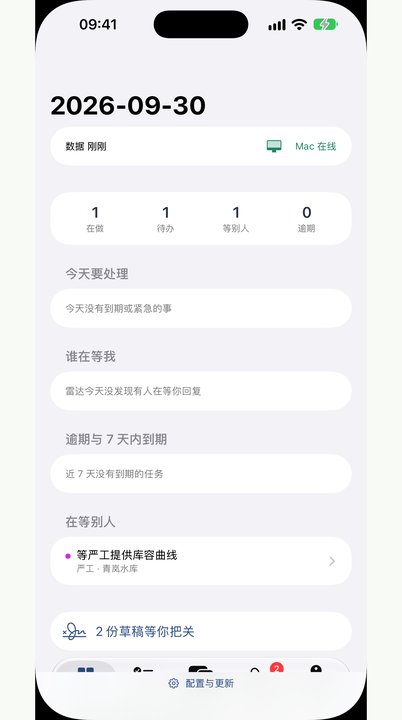
总览显示资料时间与 Mac 在线状态,离开电脑也能看到今日事项、等待和下一步。
在任务页修改允许的状态,或在秘书页提交消息;动作排入队列,由 Mac 执行并返回结果。
在手机打开草稿、核对正文;归档和确认发送分别处理,实际发送仍由 Mac 执行并回读。
资源占用
1.4 MB
下载文件大小;装好后 1.8 MB。
31.5 MB
所列采样窗口内存,口径为 phys_footprint。
0 %
不操作时 60.0 秒内的平均占用。
522 ms
模拟器冷启动到首屏就绪(中位数)。
v0.3 (3) · iPhone 18 Pro / iOS 27.0 模拟器(运行资源);体积为 ASC iPhone18,3 设备切片 · 测量日期 2026-10-01。运行资源来自 iPhone 18 Pro / iOS 27.0 模拟器上 v0.3 (3) 的测量记录,不等于真机数值。
iOS 18+,本人已有访问闸凭据、原私有中转和 Mac 端 Docket。本人自用,不提供下载与源码。0.3.1(4)对应资源未测,iPhone 真机运行资源未测;历史数字与模拟器口径见本小节使用范围。
本人在“闸密码(站群统一访问密码)”中输入已有密码,点“登录”。登录成功后再看总览,不把没有数据的登录前画面当作空台账。
在“总览”查看数据时间与 Mac 状态,到“任务”查看下一步和经过,需要时改状态。网络或电脑离线时,先看排队状态。
对话到“秘书”,草稿到“把关”。发送前本人仍需核对并确认;等 Mac 的结果回来,再看最新任务记录或“最近从手机发的”。
主页面的 28 秒视频在最后一段展示 iPhone;离屏截图导览,不是连续操作录屏。两端使用不同日期的虚构夹具,不能证明实时同步。
手机动作先排队,Mac 醒来且原同步与引擎恢复后接续。排队不代表执行成功。
存在系统钥匙串;“连接”页的“退出并删除密码”退出并删除本机保存的密码。密码重置沿原访问闸渠道,不在 Docket 中另建账号。
确认后只是授权这一条并排队;Mac 还要核对草稿版本、实际发送和回读。查看返回结果与“最近从手机发的”,出错时先核对实际会话。
截图是虚构状态在 iOS 模拟器中的真实界面,不能证明生产 Mac 正在线。历史资源数属于较早版本;内存、CPU、启动是真实模拟器采样,真机运行资源未测。
与 Mac 共用导览视频,iPhone 在最后一段出现;离屏截图导览,不是连续操作录屏;保留模拟器原像素,使用虚构数据。
本人自用,不提供下载与源码。需要 iOS 18+、本人已有的访问闸凭据和原私有中转;执行动作需要 Mac 上的 Docket 接续。 密码存系统钥匙串,最近数据缓存受系统文件保护,手机动作与摘要经私有中转传输。 历史体积:TestFlight 0.3(3)iPhone18,3 / Universal 设备切片,下载 1,361,553 字节(约 1.36 MB),安装 1,846,272 字节(约 1.85 MB)。 历史运行资源:2026-10-01,0.3(3),iPhone 18 Pro / iOS 27.0 模拟器,App 进程内存 30 MiB(约 31.5 MB)、空闲 CPU 0.0%、冷启动到首屏就绪中位 521.5 ms(5 次)。 静置 45 秒后采样 60 秒;不含 CoreSimulator、SpringBoard 或系统服务,不是真机数值。 截图对应 0.3.1(4);该版本体积与运行资源未测,真机内存、CPU 与启动速度未测,现有资源文件没有这些记录。
iOS 18+,本人已有访问闸凭据、原私有中转和 Mac 端 Docket。本人自用,不提供下载与源码。0.3.1(4)对应资源未测,iPhone 真机运行资源未测;历史数字与模拟器口径见本小节使用范围。
本人自用,不提供下载与源码。
操作完成后
保存后回到该任务,状态和下一步已更新,相关变更进入“经过”,才算这次记录更新成功。画面没有更新时先“刷新”,仍报错就保留原状态并查看错误提示。
归档后草稿离开待把关列表,并在对应任务记一笔。发送则还要经过确认、实际发出和回读钉钉;出现错误或回读失败时不能按已发送处理,应先核对会话中的实际结果,避免重复。
排队、等 Mac 和处理中都表示还没完成。Mac 接续后的返回结果与最新任务记录才是依据;发送还可在“把关”的“最近从手机发的”里核对,不能把“Mac 在线”当作本次动作成功。
遇到问题
本人自用,不提供下载与源码。页面只展示经脱敏的用途、虚构界面与装好后的教程,不提供购买、注册或公开安装入口;也不承诺免费额度或公开售价。
先看侧栏的上次采集时间,用菜单“刷新”(⌘R)重读当前记录。刷新只读已有数据;需要重新采集时,“立即采集”(⌘⇧R)会读取已授权的业务来源。引擎未连接时先恢复原工作雷达环境和必要登录态,再刷新;离线画面不能当作最新状态。
不会。秘书和接管 Agent 可以准备草稿,但不能替本人外发。只有本人看完收件人与正文后,在发送确认框点“发送”才授权这一条;取消确认就不发。“已经发过了”和“不用发了”都只归档。
草稿里要有明确、唯一的发送内容和收件对象,才提供发送入口。没有时让秘书补好草稿,再到“把关”审阅。确认期间草稿变化会被拒发,应重新打开最新草稿并重新核对;网络或回读失败先核对实际会话,不能直接认定没有发出。
手机访问的是私有访问闸后的中转,使用本人已有的站群访问密码;Docket 没有公开注册入口。首次在“连接”页由本人输入密码并点“登录”。密码丢失要沿原访问闸的恢复渠道处理,本页没有另一个密码找回入口。
手机只提交队列,执行在 Mac。让 Mac 上的原 Docket 同步和引擎恢复在线,再查看动作返回结果;“Mac 在线”只说明电脑连接状态。不要把排队当成功,也不要因为暂时没有回复就反复提交同一事项。
Mac 台账由原工作雷达管理;为手机使用而提供的任务摘要、草稿、对话及队列会经私有中转传输。手机密码存系统钥匙串,缓存受系统文件保护;秘书与采集分析使用既有 Claude Code 或 Codex 服务,相关任务上下文可能交给所选服务处理。它不是纯离线工具。
只代表各自模块注明的那一次测量。Mac 的数字以“资源占用”模块为准,那里写明所测版本、机型与测量日期。iPhone 的体积来自 TestFlight 0.3(3)设备切片,内存、CPU 和启动时间来自 iOS 模拟器,不是真机;0.3.1(4)以及真机运行资源未测。空闲 CPU 是采样窗口内的读数,不能理解为任意场景零开销。
已装 Mac 在菜单“检查更新…”读取本人的私有发行记录;iPhone 在“配置与更新”查看本机版本,“在 TestFlight 中检查更新”进入已有内测渠道。更新 App 和刷新台账是不同动作,本页不提供公开发行包。
本人自用,不提供下载与源码。
本人自用,不提供下载与源码。这里介绍装好之后怎样使用,没有公开售价或购买入口。 Mac 主体需要 macOS 14 或更新版本及原工作雷达环境;iPhone 小节需要 iOS 18 或更新版本、本人已有的访问闸凭据和已配置的私有中转。 台账由 Mac 管理;手机摘要、草稿及提交队列会经访问闸后的私有中转传输,不是所有数据都只留在本机。 手机密码存系统钥匙串,最近一次数据缓存采用系统文件保护;采集需要已登录的钉钉,秘书需要已登录的 Claude Code 或 Codex。 帮助与恢复方法见本页常见问题;现有 Mac 的更新入口为菜单“检查更新…”,iPhone 的“配置与更新”内为“在 TestFlight 中检查更新”。
本人自用,不提供下载与源码。Mac 需要 macOS 14+、原工作雷达环境和已登录的钉钉;使用秘书时需已有 Claude Code 或 Codex 登录态。 体积、内存、CPU 与启动速度见本页“资源占用”模块,那里注明所测版本、机型与测量日期。